
Cosa imparerai
Il Team di Neomedia
Firewall e NAT: proteggi la tua rete domestica
Impara come funzionano firewall stateful, NAT e port forwarding per proteggere la tua rete domestica e accedere ai tuoi dispositivi da remoto in sicurezza.
Cosa imparerai
- Comprendere il funzionamento di un firewall stateful rispetto a uno stateless e il suo ruolo nella protezione della rete
- Descrivere come il NAT nasconde i tuoi dispositivi e traduce gli indirizzi IP tra rete privata e pubblica
- Configurare il port forwarding in sicurezza, evitando errori comuni e vulnerabilità
- Identificare e risolvere problemi di Double NAT nelle reti domestiche
- Applicare best practice di sicurezza per proteggere dispositivi esposti tramite port forwarding
Indice
Condividi
Introduzione: protezione oltre il concetto di "scatola magica"
Quando accendi il router Neomedia, raramente pensi a come questo piccolo dispositivo protegge i tuoi computer, smartphone e smart home dall'esterno. Eppure, dietro il suo led lampeggiante, due meccanismi cruciali stanno lavorando: il firewall e il NAT (Network Address Translation). Non sono tecnologie solo per aziende o reti complesse. Chiunque usi internet da casa dipende da questi sistemi ogni giorno, spesso senza accorgersene.
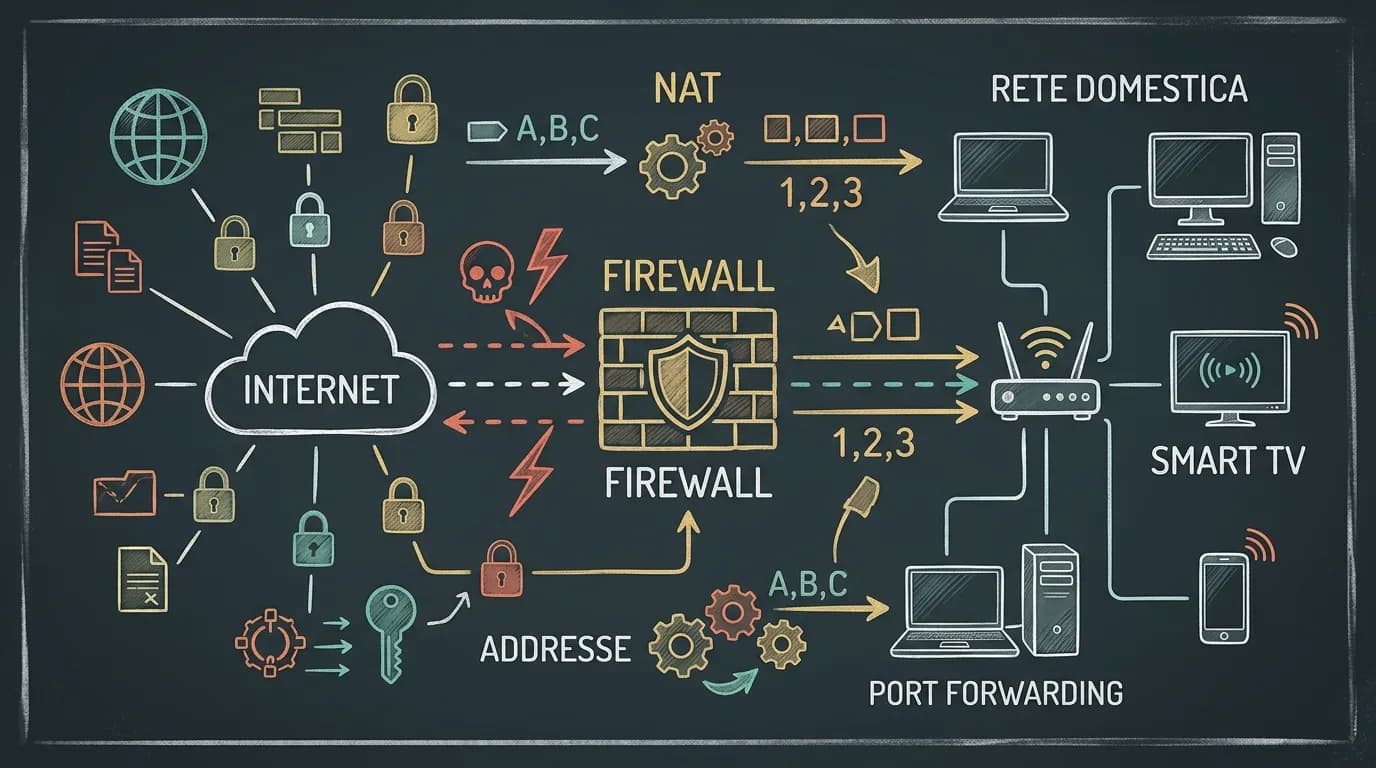
Un malinteso comune è che il firewall sia una barriera invalicabile. Non è così. Un firewall ben configurato è invece uno "scudo intelligente" che conosce le conversazioni legittime e rifiuta solo quelle sospette. NAT, invece, è come un ambasciatore: trasforma le richieste private dei tuoi dispositivi in richieste pubbliche verso internet, nascondendo l'identità reale dei tuoi computer. Infine, il port forwarding è uno strumento per "bucare" deliberatamente questo scudo quando hai bisogno di accesso remoto—ma deve essere fatto con estrema cautela.
Questa guida spiega come questi tre elementi funzionano, come configurarli sul tuo router e, soprattutto, quali errori evitare. Se usi il tuo router solo per navigare, i meccanismi di protezione già attivi sono sufficienti. Se vuoi accedere alle telecamere di casa da remoto, configurare uno smart working sicuro, o gestire un'applicazione personale online, devi capire cosa stai facendo.
Cos'è un firewall e come funziona
Un firewall è un sistema di filtraggio del traffico di rete. Il suo compito è decidere quali dati possono entrare e uscire dalla tua rete e quali no. Ma non tutti i firewall funzionano allo stesso modo. Esistono principalmente due categorie: firewall stateless e firewall stateful.
Firewall stateless: la scelta veloce ma superficiale
Un firewall stateless usa una serie predefinita di regole di filtro. Se il pacchetto di dati rispetta le regole, viene considerato "sicuro" e può passare. È come una guardia che controlla solo il tuo documento di identità al gate: se il documento è formale, ti lascia passare. Non sa se tornerai indietro, non ricorda le persone che ha già visto, non sa se il tuo documento è falso o se stai facendo qualcosa di losco con le informazioni che contiene.
I firewall stateless includono le liste di controllo degli accessi (ACL) su router. Sono veloci, perché controllano solo le informazioni di base nei pacchetti (IP di provenienza, porta, protocollo), ma non riescono a rilevare molti attacchi sofisticati.
Firewall stateful: l'intelligenza che ricorda
Un firewall stateful tiene traccia e monitora lo stato delle connessioni di rete attive mentre analizza il traffico in entrata. In altre parole, il firewall "ricorda" le conversazioni che stanno avvenendo. Se il tuo computer inizia una conversazione con un server, il firewall crea una voce nella sua "lista di connessioni attive". I pacchetti di risposta che ritornano vengono automaticamente accolti, perché il firewall sa che appartengono a una conversazione legittima che aveva già approvato.
Un firewall stateful può rilevare attacchi che si basano sullo stato della connessione, come l'hijacking di sessione TCP e alcuni attacchi di negazione del servizio (DoS), che i firewall stateless potrebbero perdere.
Analogia quotidiana: immagina una discoteca. Il firewall stateless è il buttafuori che controlla solo il documento a ogni persona all'ingresso. Il firewall stateful, invece, ha un registro: ricorda chi è entrato, da quanto tempo è dentro, e monitora se il comportamento di quella persona diventa strano (risse, danni, spaccio). Se il comportamento cambia, interviene.
Come il router Neomedia ti protegge automaticamente
Il router fornito da Neomedia include un firewall integrato, solitamente di tipo stateful. Questo significa che:
- Le connessioni in uscita vengono sempre permesse: quando accedi a un sito web, il router sa che hai iniziato tu la conversazione e permette al server web di rispondere.
- Le connessioni non sollecitate in entrata vengono bloccate: se qualcuno su internet tenta di contattare uno dei tuoi computer senza che tu abbia richiesto una connessione, il firewall lo ferma.
- Protezione da attacchi TCP anomali: il firewall rileva e blocca pacchetti malformati, sequenze fuori ordine, e comportamenti non conformi ai protocolli TCP/UDP.
Per verificare che il firewall è attivo, accedi all'interfaccia del router (solitamente 192.168.1.1) e cerca la sezione "Firewall" o "Sicurezza". La maggior parte dei router Neomedia lo hanno abilitato di default.
NAT: come la tua rete si nasconde dietro una sola identità
Uno dei problemi fondamentali di internet è la scarsità di indirizzi IP pubblici. IPv4 usa indirizzi a 32 bit, in grado di indirizzare circa 4,3 miliardi di dispositivi. Ma da 1992, è diventato evidente che questo non sarebbe bastato.
Network Address Translation (NAT) è un metodo di mappatura di uno spazio di indirizzi IP in un altro, modificando le informazioni degli indirizzi di rete nell'intestazione IP dei pacchetti mentre transitano attraverso un dispositivo di instradamento.
Come funziona NAT in pratica
NAT è una tecnica comunemente usata da provider internet e organizzazioni per permettere a più dispositivi di condividere un singolo indirizzo IP pubblico. Attraverso NAT, i dispositivi su una rete privata possono comunicare con dispositivi su una rete pubblica senza che ogni dispositivo abbia il suo indirizzo IP unico.
Ecco cosa succede step-by-step:
- Situazione iniziale: il tuo router ha un indirizzo IP pubblico assegnato dal provider Neomedia (ad esempio, 200.100.50.10). I tuoi computer, smartphone e dispositivi hanno indirizzi IP privati (ad esempio, 192.168.1.2, 192.168.1.3, ecc.).
- Pacchetto in uscita: quando il tuo computer accede a un sito web, invia un pacchetto con il suo indirizzo privato come mittente.
- Traduzione: prima che il pacchetto lasci il router, il NAT lo intercetta e sostituisce l'indirizzo privato con l'indirizzo pubblico del router. Inoltre, assegna un numero di porta univoco per distinguere questa conversazione da altre contemporanee.
- Risposta in entrata: il server web invia la risposta all'indirizzo pubblico del router su quella specifica porta. Il NAT legge la sua "tabella di traduzione" e reindirizza la risposta al computer originale con l'indirizzo privato corretto.
Esempio concreto: immagina di avere tre computer in rete: - Computer A: 192.168.1.10 - Computer B: 192.168.1.20 - Computer C: 192.168.1.30 Tutti e tre visitano YouTube contemporaneamente. Il router li traduce così: - Computer A → Router IP 200.100.50.10, porta 50001 - Computer B → Router IP 200.100.50.10, porta 50002 - Computer C → Router IP 200.100.50.10, porta 50003 YouTube risponde a queste tre porte, e il NAT le redistribuisce ai computer originali. È come se il router fosse un centralinista che gestisce più telefonate simultaneamente.
NAT come protezione: una falsa sicurezza?
NAT fornisce uno strato di sicurezza per le reti private perché nasconde gli indirizzi IP effettivi dei dispositivi dietro un singolo indirizzo IP pubblico. Tuttavia, NAT fornisce una protezione di base nascosta dietro la traduzione degli indirizzi, ma non sostituisce un firewall o una politica di sicurezza.
Questo è un punto critico: NAT non è un firewall. NAT nasconde i tuoi dispositivi, ma non filtra attivamente il traffico. È come avere una bella tenda alle finestre: ti protegge da sguardi casuali, ma se un ladro sa esattamente cosa stai facendo, la tenda non lo fermerà. Per questo, il firewall (integrato nel router) e il NAT lavorano insieme.
Il problema del Double NAT
Il Double NAT si verifica se un altro router, ad esempio un router Nest Wifi, è connesso al modem o al gateway dell'ISP. In questo caso, i dati attraversano il processo NAT due volte, il che potrebbe causare un ritardo impercettibile, nell'ordine dei millisecondi.
Questo accade quando connetti un router personale al modem Neomedia. Se noti problemi con gaming, port forwarding o UPnP, controlla di non avere un Double NAT. Puoi verificarlo accedendo al router personale: se l'indirizzo IP WAN (internet) cade in uno dei range privati (10.0.0.0–10.255.255.255, 172.16.0.0–172.31.255.255, o 192.168.0.0–192.168.255.255), sei dietro un Double NAT.
Port Forwarding: deliberatamente "bucando" la protezione
Il port forwarding è il contrario della protezione automatica. È dire al router: "Quando qualcuno da internet colpisce la porta X, invia il traffico al computer Y interno". Questo è essenziale se vuoi accedere a una telecamera di sorveglianza da remoto, configurare il remote desktop, o hostare un piccolo server di game.
Come funziona il port forwarding
Port forwarding è un processo di configurazione di rete che aiuta a reindirizzare le richieste di comunicazione da una combinazione di indirizzo IP e numero di porta a un'altra. In pratica, stai dicendo al router: "Tutte le connessioni che arrivano sulla porta 8080 devono andare al dispositivo 192.168.1.50 sulla porta 8080".
Casi d'uso comuni
- Accesso remoto a telecamere IP: la telecamera è su 192.168.1.100:8080 internamente. Configuri il router per reindirizzare la porta pubblica 9000 a quella interna. Da remoto, connetti a your-ip:9000.
- Remote desktop per smart working: il tuo PC è su 192.168.1.50:3389. Configuri la porta 5555 del router per puntare a quella. Puoi connetterti via RDP dalla rete del cliente.
- Game server privati: un server Minecraft sulla porta 25565 interno. Esponi quella porta al router. I tuoi amici si connettono al tuo IP pubblico sulla porta 25565.
- Nextcloud o storage personale: un'istanza Nextcloud sulla porta 8080 interna. Esponi la porta 443 o 8443 pubblicamente con HTTPS.
Configurazione pratica del port forwarding su router Neomedia
Passo 1: Accedi all'interfaccia del router Apri un browser e inserisci l'indirizzo IP del router (comunemente 192.168.1.1). Accedi con le tue credenziali di admin. Se non ricordi la password, leggi il manuale del router Neomedia o resetta il dispositivo.
Passo 2: Naviga alla sezione Port Forwarding Questa sezione si trova spesso sotto "Advanced" o "Firewall". Su alcuni router Neomedia, potrebbe essere chiamata "Inoltro porte" o "Virtual Server".
Passo 3: Crea una nuova regola Clicca su "Add" o "New Rule". Potresti dover inserire: Service Name (nome descrittivo), Internal IP Address (indirizzo IP fisso del dispositivo), External Port (porta che esponi), Internal Port (solitamente uguale a quella esterna, a meno che le istruzioni del dispositivo non indichino diversamente).
Passo 4: Verifica la configurazione Usa un servizio online come canyouseeme.org per verificare che la porta sia raggiungibile dall'esterno. Se il test fallisce, controlla che: - L'IP interno sia corretto e il dispositivo sia acceso - Il firewall del dispositivo (Windows Firewall, ufw su Linux) non blocchi la porta - Non ci sia un Double NAT
Passo 5: Documenta tutto Scrivi su un foglio o in un file dove hai salvato quali porte forward hai creato. Questo ti aiuta durante manutenzione o troubleshooting.
Best practice di sicurezza per il port forwarding
Il port forwarding è potente, ma rischioso. Strumenti di scansione come Shodan, Censys e bot Python personalizzati ora scansionano l'intero spazio IPv4 in sotto 48 ore, segnalando servizi con CVE noti.
Ecco come proteggrti:
- Disabilita UPnP: UPnP è intrinsecamente insicuro: permette a qualsiasi dispositivo sulla tua rete locale di richiedere mappature di porta senza autenticazione o approvazione. Molteplici CVE dimostrano come UPnP può essere abusato per reindirizzare il traffico a server maligni. Disabilita UPnP a meno che tu non abbia un'esigenza documentata e verificata—e anche allora, preferisci il port forwarding manuale con controlli rigorosi.
- Usa porte non standard: non esporre RDP sulla porta 3389 o SSH sulla 22. Sposta su porte più alte (es. 5555 per RDP, 2222 per SSH). I bot di scansione automatici cercano le porte default.
- Abilita l'autenticazione: Un caso documentato mostra come un'istanza Grafana esposta senza configurare l'autenticazione interna ha permesso agli attaccanti di identificarla attraverso scansione automatica e di sfruttare una vulnerabilità server-side template injection per ottenere accesso iniziale. Ogni servizio che esponi deve avere credenziali forti.
- Usa HTTPS e certificati: se esponi un'interfaccia web, usa sempre HTTPS (porta 443). Per applicazioni personali, un certificato auto-firmato è meglio che nulla.
- Mantieni aggiornato il firmware: il firmware del router è critico per la sicurezza. Molti router rimangono con versioni obsolete per mesi o anni. Controlla gli aggiornamenti regolarmente nella sezione Manutenzione del router.
- Monitora le connessioni: molti router hanno un log delle connessioni attive. Controlla periodicamente se ci sono indirizzi IP strani che tentano di accedere alle tue porte forward.
Errori comuni da evitare
- Esporre porte pericolose: non esporre mai SMB (445), RDP non securizzato (3389), o SSH senza cambio di porta. Questi sono i vettori di attacco numero uno.
- DMZ mal configurata: la DMZ (Demilitarized Zone) è una sezione della rete esposta a internet. Usarla male equivale a disabilitare tutto il firewall. Se non sai cosa sia, non usarla.
- Dimenticare di rinnovare certificati: se usi HTTPS con certificati Let's Encrypt, ricordati il rinnovo automatico. Un certificato scaduto causerà avvisi e interruzioni.
- Port forwarding senza contesto NAT: se il dispositivo interno cambia IP (perché il DHCP gli assegna uno nuovo), il port forwarding diventa inutile. Assegna sempre un IP statico ai dispositivi che esponi. Nella sezione DHCP del router, riserva un indirizzo al dispositivo basandoti sul suo MAC address.
Firewall vs VPN: quale scegliere e quando
Un dubbio comune: "Devo attivare una VPN? Il mio firewall non è già sufficiente?"
La risposta è: dipende da cosa vuoi proteggere. Firewall e VPN proteggono cose diverse.
- Firewall (del router): protegge la tua rete interna da attacchi provenienti da internet. Blocca connessioni non sollecitate. Protegge "il perimetro" di casa tua.
- VPN: protegge i tuoi dati mentre viaggiano verso internet. Cripta la comunicazione e nasconde il tuo indirizzo IP pubblico al sito che visiti. Protegge "il tuo viaggio" su internet.
Scenario 1: Smart working da casa con dati sensibili Attiva il firewall (già attivo sul router Neomedia) E usa una VPN se ti connetti su reti pubbliche WiFi. Se sei a casa, il firewall è sufficiente se il tuo ISP non ha problemi di sicurezza.
Scenario 2: Navigazione quotidiana su siti pubblici Il firewall basta. Una VPN aggiunge latenza e non ti protegge da malware sul tuo computer.
Scenario 3: Esposizione di servizi via port forwarding Il firewall + HTTPS + buone credenziali sono essenziali. Una VPN non aiuta qui (anzi, complica le cose).
Scenario 4: Privacy totale (niente che l'ISP sappia cosa visiti) Una VPN è utile. Ma ricorda: il provider VPN vede tutto il tuo traffico. Scegli uno affidabile con politica no-log.
Come verificare che il firewall è attivo
Se non sei sicuro, ecco i passi per controllare:
- Accedi al router (192.168.1.1) con le tue credenziali.
- Naviga a Impostazioni → Sicurezza o Firewall.
- Assicurati che il toggle per "Firewall" sia ON (verde/abilitato). Se è grigio o OFF, il firewall è disabilitato.
- Controlla se il livello di protezione è "Medio" o "Alto". Un livello "Basso" significa meno protezione.
- Salva le modifiche se hai fatto cambiamenti.
Se il router non ha una sezione "Firewall" visibile, è probabile che il firewall sia sempre attivo e non disabilitabile (il che è bene).
Checklist di sicurezza per la tua rete domestica
Usa questa lista per audit rapido della configurazione:
- ☐ Firewall del router è attivo (controllato sopra)
- ☐ Cambio della password admin del router dalla default (admin/admin)
- ☐ Firmware del router è aggiornato (sezione Manutenzione)
- ☐ UPnP è disabilitato (sezione Firewall avanzate)
- ☐ DHCP è abilitato e assegna IP in 192.168.x.x
- ☐ NAT è abilitato (dovrebbe essere il default)
- ☐ Se ho port forwarding attivo:
- ☐ Solo porte non-standard sono esposte
- ☐ Il servizio dietro il port forwarding ha autenticazione forte
- ☐ Il dispositivo interno ha IP statico (non DHCP)
- ☐ Ho documentato quali porte sono forward e perché
- ☐ Ho verificato il contenuto del log firewall almeno una volta
Conclusione: la sicurezza è un processo, non un prodotto
Firewall, NAT e port forwarding sono gli attori principali della sicurezza domestica online. Il firewall è lo scudo intelligente. NAT è l'ambasciatore che nasconde i tuoi dispositivi. Port forwarding è il "buco" che cavi con consapevolezza quando ne hai bisogno.
Ricorda:
- Un firewall stateful (come quello del router Neomedia) è intelligente: traccia le connessioni e blocca solo quelle sospette.
- NAT offre protezione passiva nascondendo i tuoi dispositivi, ma non filtra attivamente il traffico. Funziona insieme al firewall.
- Port forwarding è potente per lo smart working e l'accesso remoto, ma ogni porta aperta è un potenziale vettore di attacco. Usa con cautela, seguendo le best practice.
- Un firewall robusto e un NAT ben configurato sono sufficienti per la maggior parte degli utenti domestici. Se esponi servizi, aggiungi ulteriori strati (HTTPS, autenticazione, porte non-standard, monitoraggio).
Se sei un cliente Neomedia con servizi di rete sicura o cerchi soluzioni per smart working sicuro, il team di supporto può guidarti nella configurazione. Ma la consapevolezza di come questi sistemi funzionano è il primo passo verso una rete davvero protetta.
A cura di Il Team di Neomedia
Contenuto generato con AI e revisionato dalla redazione
Mettiti alla prova
1 / 5Qual è la principale differenza tra un firewall stateless e un firewall stateful?

Vuoi navigare alla massima velocità?
Scopri le offerte Neomedia per la tua zona. Fibra FTTH, FTTC e FWA con attivazione online.
Verifica la copertura![RAID spiegato semplice: cos'è, come funziona e quale livello scegliere [Guida 2026]](/_next/image?url=https%3A%2F%2Fwww.neomedia.it%2Fassets%2Fmanaged%2Flearn%2Fraid-spiegato-semplice-cose-come-funziona-e-quale-livello-scegliere-guida-2026.webp&w=1920&q=75)
![Cavi Ethernet Cat5e, Cat6, Cat6a, Cat7, Cat8: Differenze, Velocità e Guida alla Scelta [2026]](/_next/image?url=https%3A%2F%2Fwww.neomedia.it%2Fassets%2Fmanaged%2Flearn%2Fcavi-ethernet-cat5e-cat6-cat6a-cat7-cat8-differenze-velocita-e-guida-alla-scelta.webp&w=1920&q=75)
![Certificato SSL/TLS: Cos'è e Come Installarlo [Guida 2026]](/_next/image?url=https%3A%2F%2Fwww.neomedia.it%2Fassets%2Fmanaged%2Flearn%2Fcertificato-ssltls-cose-e-come-installarlo-guida-2026.webp&w=1920&q=75)