Cosa imparerai
Il Team di Neomedia
QoS Router: Prioritizzazione del Traffico e Gestione della Banda
Non è solo velocità: scopri come il QoS ottimizza la tua connessione per smart working, videoconferenze e gaming, trasformando una linea veloce in una linea veramente efficiente.
Cosa imparerai
- Comprendere il ruolo fondamentale del QoS nella gestione della banda e nella prioritizzazione del traffico
- Configurare le impostazioni QoS su router ASUS, Netgear e TP-Link con priorità specifiche per smart working e videoconferenze
- Distinguere tra QoS in fibra FTTH (stabile, prevedibile) e FWA (variabile, influenzato da meteo e distanza)
- Monitorare il traffico di rete in tempo reale e diagnosticare lag/scatti usando strumenti gratuiti e metriche standard (latenza, jitter, packet loss)
- Identificare quando il QoS domestico non basta e quando è necessario contattare il provider con dati tecnici solidi
Indice
Condividi
Perché il QoS materia oltre la semplice velocità
Avere una connessione a 1 Gigabit al secondo significa poco se una videoconferenza importante per il lavoro improvvisamente si blocca perché qualcun altro in casa sta scaricando un file torrent. Il QoS (Quality of Service) è il ponte tra la velocità promessa dal provider e l'esperienza reale della rete domestica. Una funzione presente in molti router che permette di controllare il traffico di rete e dare priorità a ciò che conta davvero.
Per utenti smart worker, PMI italiane con fibra FTTH o FWA, e famiglie con molteplici dispositivi connessi, il QoS non è un optional: è il primo strumento di ottimizzazione a disposizione prima di contattare il provider. La banda internet viene divisa tra tutti i dispositivi e le attività in corso, senza una gestione intelligente: il QoS corregge proprio questo problema.
Cos'è il QoS e come funziona
La qualità del servizio, in inglese Quality of service abbreviato in QoS, è una funzione del router che permette di controllare come la larghezza di banda è divisa tra dispositivi e applicazioni. In pratica, il QoS agisce come un sistema di traffico intelligente per i dati: decide quali pacchetti devono passare per primi in base a regole che configuri tu.
Quando la rete è congestionata da un eccessivo traffico Internet, la qualità del servizio dà la priorità a determinati tipi di traffico rispetto ad altri e permette alla connessione internet di funzionare bene senza rallentamenti.
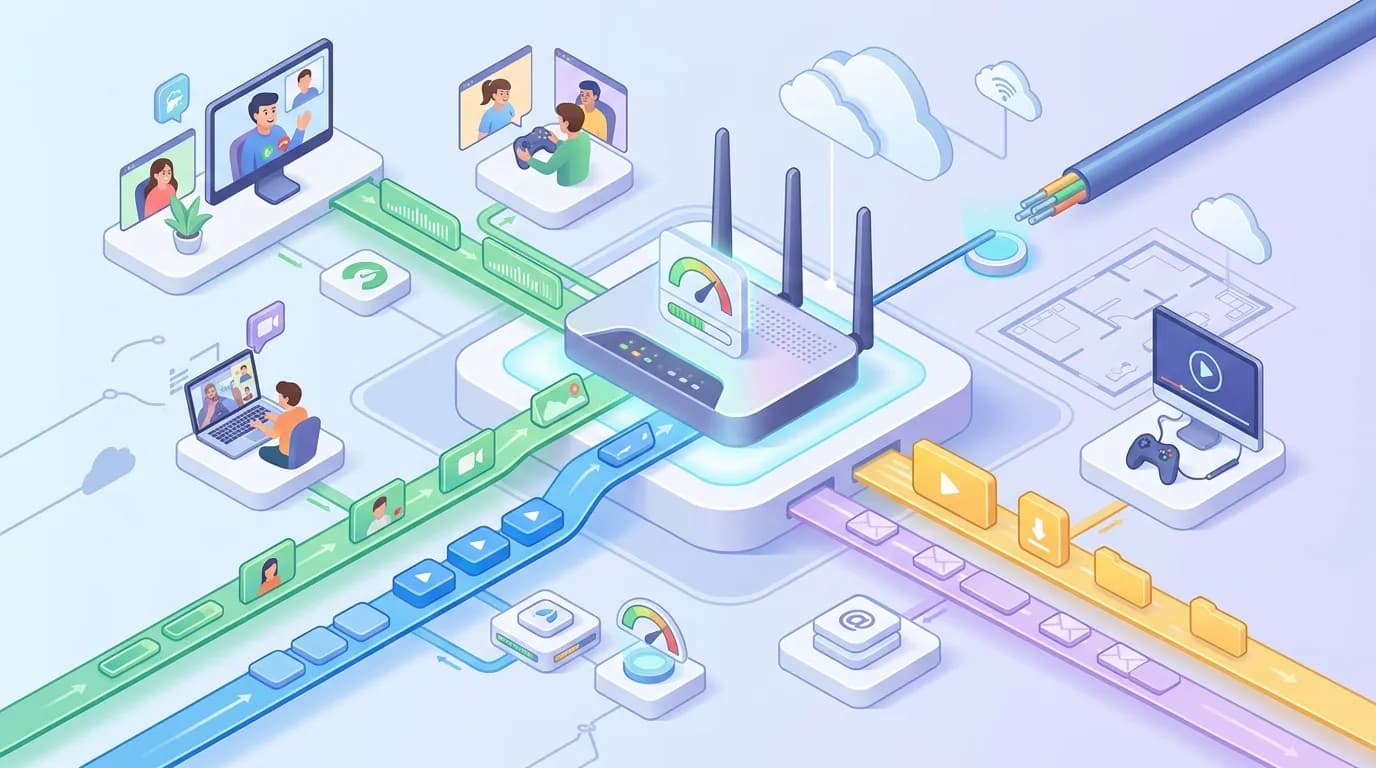
Un'analogia pratica: se la tua connessione internet è un'autostrada, il QoS è il sistema di corsie dinamiche. Il traffico critico (voce, video tempo reale) ottiene corsie dedicate, mentre i download meno urgenti si adattano alle corsie rimanenti.
I tipi di traffico e come il QoS li differenzia
Non tutto il traffico internet è uguale. Il QoS distingue tra tre categorie principali:
- Traffico sensibile alla latenza (real-time): videoconferenze Zoom, Skype, Teams, VoIP, gaming online, streaming musicale. Anche una frazione di secondo di ritardo degrada l'esperienza. Il QoS lo prioritizza assicurando bassa latenza (idealmente <100ms).
- Traffico sensibile alla larghezza di banda: streaming video 4K (Netflix, YouTube), download di file pesanti. Richiedono banda garantita ma tollerano alcuni millisecondi di latenza.
- Traffico best-effort: web browsing, email, social media. Tollerano ritardi e riduzioni di velocità senza compromessi significativi all'esperienza utente.
Lo standard DiffServ, definito in RFC 2474 e RFC 2475, utilizza un sistema di marcatura dei pacchetti (DSCP) per assegnare priorità diverse al traffico. Questa è la tecnologia sottostante che i router moderni usano per implementare il QoS.
Come accedere alle impostazioni QoS sul tuo router: guida passo-passo
Passo 1: Accedi al pannello di controllo del router
Di default è sufficiente aprire il browser, digitare l'indirizzo 192.168.1.1 e inserire come credenziali "admin" sia come User ID sia come password. Se il tuo router utilizza un IP diverso (ad esempio 10.0.0.1 o 192.168.0.1), consulta la documentazione fornita.
Passo 2: Individua la sezione QoS
Si accede al pannello di gestione, dove si trova la sezione dedicata al QoS, che potrebbe chiamarsi Quality of Service, Controllo del traffico o Gestione della banda, a seconda del modello.
Passo 3: Misura la tua velocità reale
Prima di configurare il QoS, è cruciale conoscere la velocità reale della tua linea. Effettua un test di velocità con siti gratuiti tipo Speedtest. Per risultati precisi, è meglio collegare il computer al router con un cavo Ethernet e interrompere altre attività in rete durante il test.
Importante: Imposta il limite massimo di banda come l'85-90% rispetto a quanto misurato con Speedtest. Per rendere efficace il QoS è necessario che i valori impostati siano di poco inferiori a quelli massimi: tale margine offre la possibilità al QoS di reindirizzare in modo opportuno il traffico.
Passo 4: Abilita il QoS
Una volta individuata la sezione, attiva la funzione. Nel pannello di controllo, si cerca la sezione QoS e si attiva la funzione. Alcuni router offrono modalità preimpostate, come "Gaming", "Streaming" o "VoIP", che semplificano il processo per i principianti.
Configurare le priorità per smart working e videoconferenze
Dopo aver abilitato il QoS, è il momento di definire le regole. Esistono due livelli di complessità:
Metodo semplice: modalità preimpostate (router moderni)
I router di ultima generazione, come quelli con tecnologia Wi-Fi 6 o Wi-Fi 7, rendono il QoS più facile da usare. Molti modelli ASUS, Netgear o TP-Link offrono interfacce intuitive con opzioni di trascinamento per ordinare le priorità, oppure modalità automatiche che riconoscono il tipo di traffico.
Se il tuo router lo supporta, ordina i servizi così:
- Priorità Alta: Zoom, Teams, Skype, VoIP, Gaming online
- Priorità Media: Streaming video (Netflix, YouTube)
- Priorità Bassa: Download, Torrent, Backup cloud
Metodo avanzato: configurazione manuale per controllo totale
I router più semplici permettono di dare priorità a un dispositivo specifico, identificandolo tramite il suo indirizzo IP o MAC address. Quelli più avanzati consentono di priorizzare applicazioni o servizi, come Netflix, Zoom o giochi online, specificando porte o protocolli.
Un esempio pratico: se vuoi dare priorità assoluta alle videoconferenze Zoom:
- Indirizzo IP del PC lavoro: 192.168.1.50
- Porta: 8801 (UDP)
- Priorità: Massima (Classe 1 o Priority Queue)
Si può decidere quanta banda assegnare a ogni dispositivo o applicazione. Per esempio, si può riservare il 50% della banda per lo streaming e il 30% per il gaming, lasciando il resto per altre attività.
Consiglio strategico: Imposta una regola per un elemento di grande importanza e poi usa la tua rete come faresti normalmente. Le cose hanno ancora bisogno di una piccola messa a punto? Torna al pannello di controllo QoS, controlla le impostazioni, regola il modo in cui hai allocato la larghezza di banda e, se necessario, crea una nuova regola QoS.
Tool per monitorare il traffico in tempo reale
Configurare il QoS è utile, ma monitorare l'effetto è fondamentale. Ecco i tool gratuiti e professionali per capire cosa succede sulla tua rete:
Tool gratuiti per monitoring base
- Speedtest.net: Verifica la velocità attuale in tempo reale. Utile per confrontare il comportamento della linea prima e dopo il QoS.
- Wi-Fi Analyzer (Android/Windows): Mostra i dispositivi connessi, il traffico per device e la qualità del segnale wireless.
- Task Manager (Windows) / Activity Monitor (Mac): Visualizza il traffico di rete complessivo e quale app lo sta usando.
- NetLimiter (Windows) / Network Radar (Mac): Monitora il consumo di banda per singola applicazione con granularità precisa.
Tool professionali per PMI e diagnosi avanzata
- Wireshark: Analizza il traffico al livello di pacchetto. Permette di diagnosticare problemi specifici di latenza o perdita di pacchetti.
- PRTG Network Monitor (versione free con limiti): Dashboard centralizzato per monitorare banda, latenza, jitter su tutta la rete.
- Cacti / Grafana: Soluzioni open-source per grafici storici del traffico e alert automatici.
Per la maggior parte degli utenti, il monitoraggio via pannello del router (se disponibile) è sufficiente per verificare che il QoS funziona e che i dispositivi prioritari ricevono la banda attesa.
QoS in fibra FTTH vs FWA: differenze pratiche cruciali
Non tutti i tipi di connessione rispondono allo stesso modo al QoS. Le differenze tra FTTH (fibra fino a casa) e FWA (fibra + radio) sono significative:
QoS in fibra ottica FTTH
FTTH, Fiber to the Home, indica i collegamenti in cui la Fibra Ottica copre tutta la tratta dalla centrale arrivando fino in casa del cliente, rendendo il collegamento più affidabile.
Vantaggi per il QoS:
- Stabilità garantita: La latenza è costante e prevedibile (solitamente 5-15ms). Il QoS può pianificare con precisione.
- Assenza di interferenze atmosferiche: La fibra ottica non è influenzata da meteo, pioggia o ostacoli fisici.
- Banda simmetrica: Upload e download hanno velocità simili, ideale per smart working dove upload critici (video meeting) richiedono banda dedicata.
- Efficacia massima del QoS: Le regole configurate funzionano in modo prevedibile perché la linea sottostante è stabile.
QoS in FWA (fibra + radio)
La connessione FWA combina rete in fibra ottica e trasmissione via onde radio. Il principio alla base della rete FWA è quello di sfruttare la fibra ottica fino a un punto strategico, chiamato stazione radio base (o BTS), per poi utilizzare frequenze radio dedicate per coprire l'ultimo tratto della connessione.
Limitazioni per il QoS in FWA:
- Variabilità della latenza: La distanza tra l'antenna di trasmissione e l'antenna di ricezione, la presenza di ostacoli fisici come edifici o alberi e le condizioni atmosferiche possono influire sulla qualità del segnale e sulla velocità di connessione. La latenza può oscillare tra 20-100ms, rendendo il QoS meno prevedibile.
- Congestione condivisa: La stazione radio base condivide le frequenze con altri utenti nella zona. Quando la cella è congestionata, anche il QoS domestico ha meno margine di manovra.
- Asimmetria di banda: Il FWA può raggiungere velocità di download fino a 100 Mbps, a seconda della frequenza radio e della tecnologia trasmissiva utilizzata, ma l'upload rimane spesso inferiore, limitando l'efficacia del QoS per videoconferenze.
Come usare il QoS efficacemente in FWA:
- Configura margini conservativi (85% della velocità misurata, non 90%).
- Prioritizza videoconferenze in upload (il collo di bottiglia in FWA).
- Monitora la stabilità: se la latenza oscilla continuamente, contatta il provider per diagnosticare problemi di copertura antenna.
Troubleshooting: lag e scatti in videoconferenza? Ecco la diagnosi
Il QoS è configurato, ma le videoconferenze continuano ad avere problemi. Prima di contattare il provider, segui questa checklist diagnostica:
Checklist di troubleshooting QoS
- Verifica se il QoS è realmente attivo: Accedi al router, controlla che la sezione QoS non sia disabilitata accidentalmente.
- Controlla la larghezza di banda impostata: Esegui un nuovo speed test. Se la linea è rallentata (es. ha subito interferenze), i valori QoS potrebbero essere superiori alla banda reale disponibile. Ricalibrali.
- Verifica il dispositivo video: Che IP ha il PC/Mac/tablet in videoconferenza? È configurato con priorità alta nel QoS? (Usa
ipconfigsu Windows oifconfigsu Mac per trovare l'IP locale.) - Disconnetti gli "infami": Temporaneamente disabilita i dispositivi non essenziali (smart TV, download in background, home automation). Se il problema scompare, hai identificato il culpabile. Riconfigura il QoS per limitare la banda.
- Controlla il WiFi vs Ethernet: Collegati al router con un cavo Ethernet durante una videoconferenza. Se funziona, il problema è WiFi (segnale debole, interferenze 2.4GHz). Se persiste, è un problema della linea.
- Valuta la latenza specifica: Usa
pingverso i server di Zoom/Teams durante una videoconferenza. Se latenza > 150ms o packet loss > 5%, il problema è dell'ISP o della linea, non del QoS domestico.
Comandi diagnostici rapidi (esegui dal Prompt dei comandi su Windows o Terminal su Mac):
ping -c 50 8.8.8.8  # Misura latenza media e packet loss verso Google DNS
tracert zoom.us    # Traccia il percorso della linea verso Zoom
Se il packet loss è > 2% o la latenza è costantemente > 100ms, il QoS domestico non può risolvere da solo il problema: richiede intervento del provider.
Quando il QoS domestico non basta: quando contattare Neomedia
Il QoS risolve il 70-80% dei problemi di connessione domestici causati da cattiva gestione della banda. I restanti 20-30% richiedono intervento del provider perché sono problemi della linea stessa.
Contatta il provider (Neomedia) quando:
- Latenza cronicamente alta (>120ms FTTH, >150ms FWA): Anche con QoS ottimizzato, indica un problema sulla linea dell'ISP, non sulla tua rete. Può essere congestione della BTS (FWA), degradazione della fibra (FTTH) o routing subottimale.
- Packet loss visibile (>2%): Misurabile con
pingripetuti. Non è causato da gestione della banda domestica, ma da problemi infrastrutturali. - Velocità effettiva <50% di quella contrattuale: Se Speedtest mostra 50 Mbps quando hai contrattato 1 Gigabit, anche il QoS perfetto non lo risolved. È un problema dell'ISP.
- Asimmetria patologica in FWA: Se upload è costantemente < 5 Mbps su linea che dovrebbe essere FWA+, la stazione radio base potrebbe avere problemi.
- Jitter eccessivo (latenza che salta da 20ms a 200ms): Indica instabilità della linea, non della gestione domestica. Richiede diagnostica dall'ISP.
Cosa dire al supporto tecnico Neomedia per una diagnosi efficace:
Armati di dati concreti per una discussione produttiva:
- "Ho configurato il QoS sul mio router [modello]. La latenza misura [X ms] verso [server]. Il packet loss è [Y]%. Ho già esclusione problemi WiFi collegandomi con Ethernet."
- Fornisci lo screenshot del speed test e il rapporto di latenza medio da ping ripetuti.
- Specifica se il problema è in FTTH o FWA (mostra il tipo di connessione dal pannello cliente online Neomedia).
Con questi dati, il team di Neomedia può decidere se il problema è:
- Configurazione WiFi in casa: Ti consiglia di cambiare canale o placement antenna.
- Linea dell'ISP: Attiva una diagnostica remota sulla linea, misura segnale/rumore sul modem.
- Routing verso il servizio: Verifica se i server Zoom/Teams hanno peering ottimale con la rete Neomedia.
Recap e prossimi passi: da qui in avanti
Il QoS è lo strumento più sottovalutato a disposizione di chi ha una connessione internet. Non è un silver bullet, ma in combinazione con una configurazione attenta, permette di trasformare una linea generica in una linea responsiva e efficiente per il lavoro da casa, lo streaming e il gaming.
I tre step essenziali:
- Accedi al router, misura la tua velocità reale, abilita il QoS.
- Configura le priorità: massima per videoconferenze/VoIP, media per streaming, bassa per download.
- Monitora i problemi prima di contattare il provider—usa ping e speed test per capire se il problema è domestico o della linea.
Se possiedi un router recente (ASUS RT-AX88U, TP-Link AXE300, Netgear RAXE500 o equivalenti), il QoS drag-and-drop semplifica tutto. Se il router è datato, una configurazione manuale richiede 15-20 minuti di lettura della documentazione, ma vale la pena.
Per gli utenti Neomedia con FTTH: il QoS domestico lavora al meglio perché la linea è stabile. Per chi usa FWA: il QoS aiuta comunque, ma aspettati margini più stretti di variabilità. In entrambi i casi, misura prima, configura con margini conservativi, e monitora continuamente.
La differenza tra una connessione "veloce ma instabile" e una "veloce e affidabile" spesso risiede solo nelle impostazioni giuste del router, non in una costosa migrazione dell'infrastruttura. Prova il QoS: potrebbe risolvere il 95% dei tuoi problemi di rete.
A cura di Il Team di Neomedia
Contenuto generato con AI e revisionato dalla redazione
Mettiti alla prova
1 / 5Cos'è il QoS (Quality of Service) in un router?

Vuoi navigare alla massima velocità?
Scopri le offerte Neomedia per la tua zona. Fibra FTTH, FTTC e FWA con attivazione online.
Verifica la copertura![RAID spiegato semplice: cos'è, come funziona e quale livello scegliere [Guida 2026]](/_next/image?url=https%3A%2F%2Fwww.neomedia.it%2Fassets%2Fmanaged%2Flearn%2Fraid-spiegato-semplice-cose-come-funziona-e-quale-livello-scegliere-guida-2026.webp&w=1920&q=75)
![Cavi Ethernet Cat5e, Cat6, Cat6a, Cat7, Cat8: Differenze, Velocità e Guida alla Scelta [2026]](/_next/image?url=https%3A%2F%2Fwww.neomedia.it%2Fassets%2Fmanaged%2Flearn%2Fcavi-ethernet-cat5e-cat6-cat6a-cat7-cat8-differenze-velocita-e-guida-alla-scelta.webp&w=1920&q=75)
![Certificato SSL/TLS: Cos'è e Come Installarlo [Guida 2026]](/_next/image?url=https%3A%2F%2Fwww.neomedia.it%2Fassets%2Fmanaged%2Flearn%2Fcertificato-ssltls-cose-e-come-installarlo-guida-2026.webp&w=1920&q=75)