
Cosa imparerai
Il Team di Neomedia
Password Manager 2026: Guida Completa alla Gestione Sicura delle Password
Dal credential stuffing ai passkey: come scegliere, configurare e integrare un gestore di password nella sicurezza digitale di privati e PMI italiane.
Cosa imparerai
- Comprendere i rischi del riutilizzo delle password e del credential stuffing nella sicurezza digitale quotidiana
- Distinguere tra architetture cloud, locale e ibride dei password manager e le relative implicazioni di sicurezza
- Configurare un password manager su desktop e mobile con autenticazione a due fattori e importazione delle credenziali esistenti
- Valutare le soluzioni più adatte per uso personale e per PMI italiane in base a criteri di costo, trasparenza e compliance GDPR
- Integrare password manager e passkey nella propria strategia di sicurezza aziendale o domestica
Indice
Condividi
Introduzione: perché le password "a memoria" non funzionano più
Nel 2025, il numero di credenziali rubate e rivendute nel dark web ha superato quota 36 miliardi, con un incremento del 21% rispetto all'anno precedente. L'Italia è tra i primi dieci Paesi per data breach: ogni mese, migliaia di account italiani vengono compromessi da attacchi di credential stuffing — la tecnica con cui un malintenzionato prende una coppia email-password rubata da un sito e la prova automaticamente su centinaia di altri servizi. Se la password è la stessa, l'accesso è immediato.
La soluzione non è "usare password più complicate da ricordare". È non doverle ricordare affatto. Un password manager — o gestore di password — archivia, genera e compila automaticamente credenziali uniche per ogni servizio, riducendo a zero il riutilizzo e proteggendo l'utente dall'effetto domino dei breach. Questa guida spiega come funziona, quali soluzioni sono affidabili nel 2026 e come integrarlo nella propria strategia di sicurezza, con un'attenzione particolare alle esigenze delle PMI italiane e agli obblighi normativi (GDPR, requisiti AgID).
I tre rischi peggiori che un password manager elimina
1. Riutilizzo delle password: l'effetto domino
Secondo un rapporto del 2025, il 62% degli utenti italiani riutilizza la stessa password su almeno tre servizi. Quando un sito di e-commerce minore subisce un breach — evento quasi quotidiano — quelle credenziali diventano la chiave per accedere a email, home banking e social network. Il ransomware entra spesso in azienda proprio così: una password riciclata apre la porta iniziale.
2. Password deboli e attacchi brute force
Con la potenza di calcolo disponibile nel 2026 — incluse GPU consumer in grado di testare miliardi di hash al secondo — una password di 8 caratteri senza caratteri speciali può essere violata in pochi minuti con un attacco offline. Il problema si aggrava se l'hashing del servizio violato è debole (MD5, SHA-1) o se il numero di iterazioni PBKDF2 è basso. Un password manager genera automaticamente password lunghe (16-24 caratteri), casuali e uniche per ogni account, rendendo il brute force impraticabile.
3. Credential stuffing: l'attacco automatizzato
Il credential stuffing non richiede competenze avanzate: esistono tool open source che, caricata una lista di credenziali rubate, provano l'accesso su decine di servizi in parallelo. I bersagli preferiti sono i servizi di posta elettronica e gli account bancari. Se ogni account ha una password diversa, l'attaccante ottiene zero accessi anche con un database di credenziali perfettamente valido.
Cos'è un password manager e come funziona
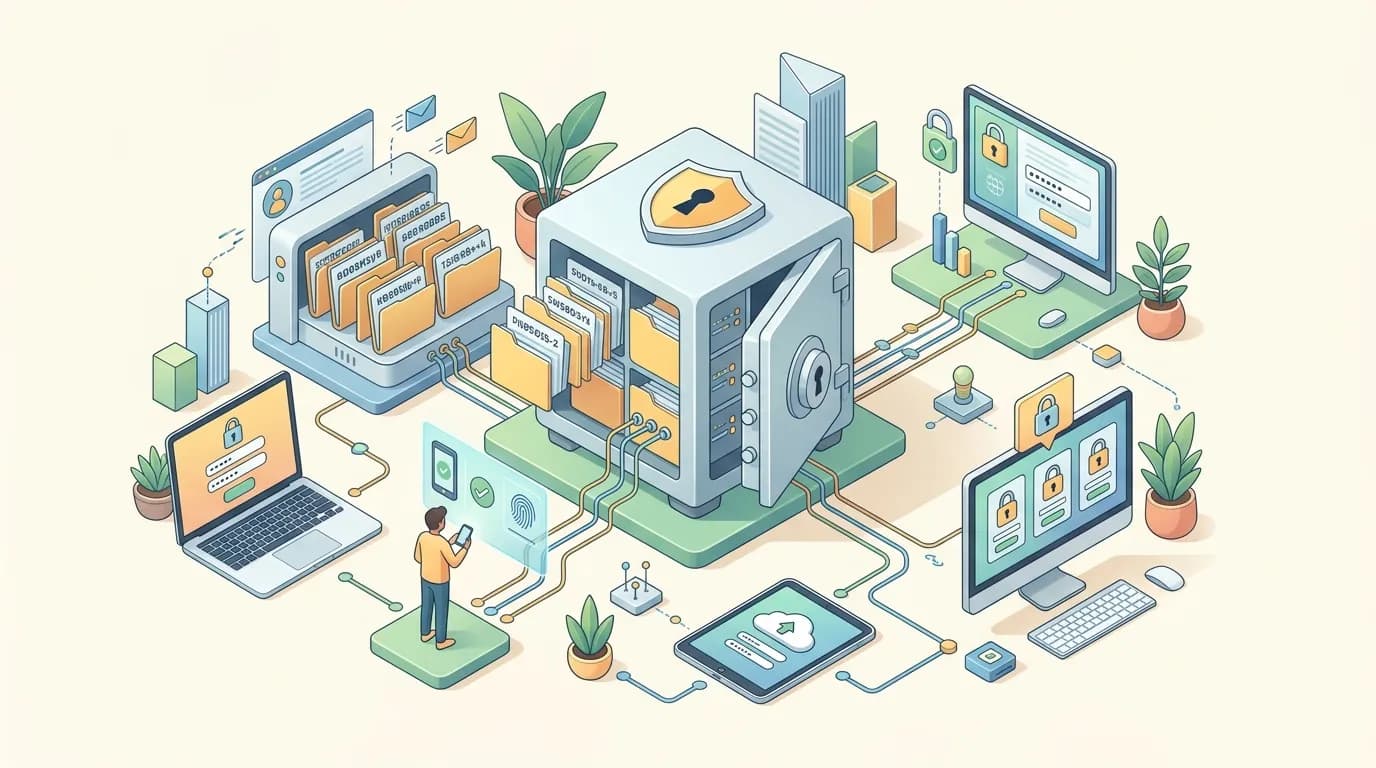
Un password manager è un'applicazione che archivia le credenziali in un vault crittografato — una "cassaforte digitale" accessibile tramite un'unica master password. La chiave di cifratura viene derivata localmente sul dispositivo dell'utente utilizzando algoritmi come Argon2id o PBKDF2 con centinaia di migliaia di iterazioni. Il vault viene cifrato con AES-256 (o XChaCha20 in alcune soluzioni) prima di lasciare il dispositivo.
Architettura zero-knowledge: il principio fondamentale
I password manager moderni adottano un'architettura zero-knowledge: il provider non conosce né la master password né il contenuto del vault. I dati sono cifrati e decifrati esclusivamente sul dispositivo dell'utente. Anche se i server del provider venissero violati — come accaduto a LastPass nel 2022 — gli attaccanti otterrebbero solo dati cifrati illeggibili. Per approfondire come la crittografia end-to-end protegge i dati in transito, si veda la guida VPN in Italia 2026.
Vault cloud vs locale vs ibrido: tre modelli a confronto
- Cloud (es. Bitwarden, 1Password, Proton Pass): il vault cifrato è sincronizzato sui server del provider. Massima comodità, accesso immediato da qualsiasi dispositivo connesso. Il rischio è delegato alla sicurezza infrastrutturale del provider — da qui l'importanza degli audit indipendenti.
- Locale (es. KeePass, KeePassXC): il database (.kdbx) risiede solo sul dispositivo o su uno spazio di archiviazione scelto dall'utente. Controllo totale, nessuna dipendenza da terzi. Richiede però competenze per backup e sincronizzazione manuale tra dispositivi.
- Ibrido (es. KeePass + cloud personale): il file locale viene sincronizzato tramite servizi come Google Drive, OneDrive o un server NAS. Flessibilità elevata, ma la sicurezza della sincronizzazione dipende dal servizio cloud scelto.
Confronto 2026: quale password manager scegliere
Il mercato offre soluzioni molto diverse per modello di business, trasparenza e funzionalità. Di seguito un'analisi oggettiva, verificata su fonti tecniche e audit pubblici disponibili a maggio 2026.
Bitwarden — open source, gratuito, affidabile
Punti di forza: completamente open source, audit di sicurezza indipendenti (Cure53, 2024), piano gratuito con password illimitate su dispositivi illimitati. Il piano premium costa 10 dollari all'anno (non al mese) e include autenticazione TOTP integrata, 1 GB di storage cifrato e accesso di emergenza. Supporta FIDO2, passkey e self-hosting per aziende che vogliono il controllo completo dei dati.
Limiti: interfaccia funzionale ma meno rifinita di 1Password; l'auto-fill su mobile richiede qualche tap in più. Per una PMI italiana senza budget dedicato alla cybersecurity, è la scelta con il miglior rapporto qualità-prezzo.
1Password — esperienza utente premium
Punti di forza: interfaccia eccellente, supporto multipiattaforma impeccabile (incluso Linux con app nativa), e la Secret Key: una chiave di 34 caratteri generata alla creazione dell'account che, unita alla master password, rende il vault inaccessibile anche in caso di furto delle credenziali. È la scelta preferita da molti professionisti della sicurezza informatica. Offre 1 GB di storage per documenti cifrati e supporto passkey completo.
Limiti: nessuna versione gratuita (solo trial di 14 giorni). Il piano individuale costa circa 2-3 dollari al mese (fatturazione annuale). Per team e aziende, il costo sale proporzionalmente al numero di utenti.
Proton Pass — privacy-first
Punti di forza: sviluppato dall'azienda svizzera Proton (Proton Mail, Proton VPN), con server in Svizzera sotto giurisdizione favorevole alla privacy. Offre alias email integrati: invece di usare la propria email reale per registrarsi ai servizi, Proton Pass genera un alias che reindirizza alla casella principale — riducendo spam, tracciamento e rischio in caso di breach del sito. Open source, audit di Cure53. La versione gratuita include fino a 10 alias.
Limiti: alcune funzioni (accesso di emergenza, condivisione avanzata) sono ancora in sviluppo. Più costoso di Bitwarden per i piani a pagamento (circa 24 euro/anno).
KeePass / KeePassXC — controllo totale offline
Punti di forza: completamente offline, open source, nessuna dipendenza da server esterni. Il database .kdbx può essere sincronizzato manualmente tramite cloud personale. Ideale per chi vuole il massimo controllo sui propri dati e ha competenze tecniche per gestire backup e sincronizzazioni.
Limiti: interfaccia spartana, configurazione multi-dispositivo non automatica. Sconsigliato a principianti assoluti.
Gestori integrati nei browser: Google Password Manager, iCloud Portachiavi
Soluzioni comode per chi vive dentro un unico ecosistema (Google o Apple). Offrono supporto passkey eccellente e auto-fill nativo. Tuttavia, legano l'utente al browser/sistema operativo: cambiare ecosistema significa perdere la portabilità delle credenziali. Inoltre, recenti vulnerabilità come quella che esponeva le password in chiaro nella memoria di Microsoft Edge ricordano che la sicurezza dei gestori integrati dipende da fattori non sempre sotto il controllo dell'utente.
Tabella comparativa rapida
| Soluzione | Open Source | Versione Gratuita | Dispositivi (free) | Prezzo Premium | Zero-Knowledge |
|---|---|---|---|---|---|
| Bitwarden | ✔️ | ✔️ | Illimitati | ~10 €/anno | ✔️ |
| 1Password | ❌ | ❌ (trial 14gg) | N/D | ~2-3 $/mese | ✔️ |
| Proton Pass | ✔️ | ✔️ | Illimitati | ~24 €/anno | ✔️ |
| KeePass/KeePassXC | ✔️ | ✔️ | Offline | Gratuito | N/D (locale) |
| NordPass | ❌ | ✔️ | 1 dispositivo | ~1,49 €/mese | ✔️ |
| Dashlane | ❌ | ✔️ | 1 dispositivo | ~2,90 €/mese | ✔️ |
| Google Password Mgr | ❌ | ✔️ | Ecosistema Google | Gratuito | Parziale |
Fonti: audit pubblici, documentazione ufficiale, comparativa Tom's Hardware, Mente Informatica e IlSoftware.it. Dati aggiornati a maggio 2026.
Guida passo-passo: dal primo avvio alla configurazione completa
Passo 1: Creare il vault e scegliere la master password
La master password è l'unica password che si deve ricordare. Deve essere lunga (minimo 12-14 caratteri, meglio 16-20), unica e mai usata altrove. La tecnica migliore è la passphrase: 5-6 parole casuali separate da spazi o trattini, con almeno un numero e un carattere speciale. Esempio: tavolo-giraffa-sole-34-lampada#verde. Una passphrase di questo tipo è memorizzabile per un essere umano ma richiederebbe secoli di calcolo per essere violata con brute force.
Importante: se si dimentica la master password, nei sistemi zero-knowledge non esiste reset. Il vault è perso. È essenziale conservare una copia offline della master password in un luogo fisico sicuro (cassaforte, busta sigillata) e configurare i metodi di recupero (contatto di emergenza, chiavi di recupero) se disponibili.
Passo 2: Installare su desktop, mobile e browser
- Desktop: scaricare l'applicazione nativa (Windows, macOS, Linux) dal sito ufficiale del password manager scelto.
- Estensione browser: installare l'estensione per Chrome, Firefox, Edge o Safari. L'estensione gestisce l'auto-fill e il salvataggio automatico delle nuove credenziali.
- Mobile: installare l'app da Play Store o App Store. Configurare lo sblocco biometrico (impronta digitale o volto) per un accesso rapido e sicuro.
- Sincronizzazione: effettuare il login su tutti i dispositivi con la stessa master password. La sincronizzazione è automatica nelle soluzioni cloud.
Passo 3: Importare le password esistenti
Tutti i password manager supportano l'importazione da CSV, JSON o direttamente da altri gestori. Se si proviene da un foglio Excel, da Chrome o da un altro password manager, il wizard di importazione guida il processo in pochi minuti. Attenzione: il file CSV esportato contiene le password in chiaro. Va eliminato immediatamente dopo l'importazione, preferibilmente con un tool di cancellazione sicura (shred su Linux, cipher /w su Windows). Per strategie di backup sicuro, consultare la guida al backup cloud per PMI.
Passo 4: Generare password forti e sostituire quelle deboli
La maggior parte dei password manager offre un report di igiene delle password (password health / hygiene report) che segnala:
- Password duplicate (usate su più siti)
- Password deboli (troppo corte o senza complessità)
- Password compromesse (apparse in database di breach noti)
- Account senza 2FA attivata
Utilizzare il generatore integrato per sostituire ogni password debole con una password unica di almeno 16 caratteri, includendo lettere maiuscole e minuscole, numeri e caratteri speciali. Molti gestori permettono di escludere caratteri ambigui (come 1, l, I, 0, O) per evitare errori di battitura.
Integrazione con 2FA e MFA: il doppio strato di protezione
Un password manager protegge dal riutilizzo e dalle password deboli. Non protegge dal phishing: se un utente inserisce la master password su un sito falso, il vault è compromesso. Per questo, l'autenticazione a due fattori (2FA) sul vault stesso è indispensabile.
I password manager moderni supportano:
- TOTP integrato: il gestore genera i codici 2FA per i servizi salvati, eliminando la necessità di un'app separata come Google Authenticator. Bitwarden Premium, 1Password e Proton Pass includono questa funzione.
- FIDO2 / WebAuthn: supporto per chiavi di sicurezza fisiche (YubiKey, SoloKey) o passkey per proteggere l'accesso al vault stesso.
- Codici di recupero: da conservare offline per riottenere l'accesso in caso di smarrimento del dispositivo 2FA.
Per una protezione completa, l'integrazione tra password manager e 2FA va combinata con la capacità di riconoscere tentativi di phishing, che restano il vettore d'attacco principale anche nel 2026.
Password manager per il business: condivisione, audit e GDPR
Perché una PMI italiana non può farne a meno
Il GDPR (Regolamento UE 2016/679) impone alle aziende di adottare "misure tecniche e organizzative adeguate" per proteggere i dati personali (Art. 32). L'uso di password condivise in chiaro via email, chat o fogli Excel condivisi costituisce una violazione del principio di minimizzazione e sicurezza del trattamento. In caso di data breach, l'assenza di un sistema di gestione delle password può aggravare la responsabilità dell'azienda e le sanzioni del Garante Privacy.
Per le aziende che trattano dati della Pubblica Amministrazione, le linee guida AgID richiedono meccanismi di autenticazione forte e gestione centralizzata delle credenziali con tracciabilità degli accessi.
Funzionalità essenziali per team e aziende
- Vault separati: ogni dipendente ha un vault personale per le credenziali individuali, più vault condivisi per account di servizio (social media aziendali, portali fornitori, accessi server). In questo modo, quando un dipendente lascia l'azienda, l'accesso ai vault condivisi può essere revocato senza compromettere le credenziali personali.
- Condivisione senza rivelazione: le password condivise non vengono mai mostrate in chiaro al destinatario, che le utilizza tramite auto-fill senza poterle copiare o vedere. Questo riduce il rischio di fuga di credenziali.
- Audit log: tracciamento di chi ha acceduto a quale credenziale e quando. Essenziale per compliance e indagini post-incidente.
- Integrazione SSO: Single Sign-On con Microsoft 365, Google Workspace o Active Directory, così che i dipendenti accedano al password manager con le stesse credenziali aziendali protette da policy centralizzate.
- Provisioning automatico: nei piani enterprise, gli account vengono creati e disattivati automaticamente in base allo stato del dipendente nel sistema HR.
Bitwarden offre piani team a partire da circa 4 dollari/utente/mese con self-hosting opzionale. 1Password Teams parte da circa 19,95 dollari al mese per un massimo di 10 utenti. Per approfondire la protezione completa della PMI italiana, esiste una guida dedicata sull'argomento.
Cosa insegna il breach Vercel 2026
Ad aprile 2026, una violazione dei sistemi Vercel ha esposto variabili d'ambiente e segreti di centinaia di aziende che non avevano implementato un secrets management adeguato. La lezione è chiara: le credenziali di servizio (API key, token, stringhe di connessione) vanno gestite con lo stesso rigore delle password utente — e un vault aziendale centralizzato è lo strumento minimo necessario.
Passkey e password manager: convivono o si sostituiscono?
Le passkey — basate sullo standard FIDO2/WebAuthn — stanno gradualmente sostituendo le password su moltissimi servizi (Google, Apple, Microsoft, GitHub, PayPal). Promettono di eliminare il phishing: una passkey è legata al dominio del servizio e non può essere inserita su un sito falso.
Tuttavia, come avvertono Google e Microsoft in una dichiarazione congiunta del 2026, "ogni account è sicuro solo quanto la sua credenziale più debole": se un account ha passkey attive ma mantiene metodi di recupero basati su password o SMS, l'attaccante può bypassare le passkey attaccando quei canali. [Forbes, 11 maggio 2026]
La realtà attuale è che passkey e password convivranno per anni. I password manager moderni (Bitwarden, 1Password, Proton Pass) fungono da repository unificato: archiviano sia password tradizionali sia passkey, sincronizzandole su tutti i dispositivi. Questo è il vantaggio decisivo rispetto ai gestori integrati nei singoli ecosistemi, che tendono a isolare le passkey su una sola piattaforma.
Domande frequenti (FAQ)
Cosa succede se dimentico la master password?
Nei sistemi zero-knowledge, nessuno può recuperarla per conto dell'utente. Il vault diventa inaccessibile. È indispensabile configurare in anticipo un metodo di recupero: contatto di emergenza (1Password), accesso di emergenza con delay (Bitwarden Premium), o conservare la master password in forma fisica in un luogo sicuro.
I miei dati sono davvero al sicuro su un server cloud?
Con un'architettura zero-knowledge correttamente implementata e verificata da audit indipendenti, sì. I dati sono cifrati sul dispositivo prima di essere inviati al server, e la chiave di cifratura non lascia mai il dispositivo. Anche in caso di breach del provider, gli attaccanti ottengono solo dati cifrati illeggibili senza la master password. La vicenda LastPass del 2022, citata in apertura, lo dimostra: le cassaforti cifrate con master password robuste non sono state violate, mentre quelle con master password deboli hanno ceduto ad attacchi brute force.
Quanti dispositivi posso usare con la versione gratuita?
Dipende dal provider: Bitwarden e Proton Pass offrono dispositivi illimitati nella versione gratuita. NordPass, Dashlane e altri limitano la versione free a un solo dispositivo. È il criterio principale per scegliere tra le opzioni gratuite.
Esistono piani famiglia?
Sì. Bitwarden Families copre fino a 6 utenti a 40 dollari/anno. 1Password Families copre 5 persone a circa 5 dollari/mese. Per le famiglie con minori, abbinare un password manager a strumenti di parental control crea un ecosistema di sicurezza domestica completo.
Conclusione: da dove iniziare oggi
Adottare un password manager è il singolo intervento di sicurezza digitale con il miglior rapporto costo-efficacia disponibile nel 2026. Non richiede hardware aggiuntivo, non impatta le prestazioni della connessione e riduce drasticamente la superficie d'attacco personale e aziendale.
Se si parte da zero: Bitwarden Free è la scelta consigliata. Open source, auditato, password e dispositivi illimitati senza costi. In 30 minuti si completa l'installazione su desktop, mobile e browser, con importazione delle credenziali esistenti.
Per la PMI italiana: Bitwarden Teams o 1Password Teams, con vault separati per dipendenti e condivisi per account di servizio, abbinati a un sistema di backup cifrato e a una VPN aziendale per l'accesso remoto sicuro.
Un password manager da solo non basta: va inserito in una strategia di sicurezza che includa 2FA su tutti gli account critici, backup regolari, dispositivo aggiornato e consapevolezza delle minacce. Ma senza password uniche per ogni servizio, qualsiasi altra misura di sicurezza poggia su fondamenta fragili.
A cura di Il Team di Neomedia
Contenuto generato con AI e revisionato dalla redazione
Mettiti alla prova
1 / 5Cos'è un attacco di credential stuffing?

Vuoi navigare alla massima velocità?
Scopri le offerte Neomedia per la tua zona. Fibra FTTH, FTTC e FWA con attivazione online.
Verifica la copertura![RAID spiegato semplice: cos'è, come funziona e quale livello scegliere [Guida 2026]](/_next/image?url=https%3A%2F%2Fwww.neomedia.it%2Fassets%2Fmanaged%2Flearn%2Fraid-spiegato-semplice-cose-come-funziona-e-quale-livello-scegliere-guida-2026.webp&w=1920&q=75)
![Cavi Ethernet Cat5e, Cat6, Cat6a, Cat7, Cat8: Differenze, Velocità e Guida alla Scelta [2026]](/_next/image?url=https%3A%2F%2Fwww.neomedia.it%2Fassets%2Fmanaged%2Flearn%2Fcavi-ethernet-cat5e-cat6-cat6a-cat7-cat8-differenze-velocita-e-guida-alla-scelta.webp&w=1920&q=75)
![Certificato SSL/TLS: Cos'è e Come Installarlo [Guida 2026]](/_next/image?url=https%3A%2F%2Fwww.neomedia.it%2Fassets%2Fmanaged%2Flearn%2Fcertificato-ssltls-cose-e-come-installarlo-guida-2026.webp&w=1920&q=75)